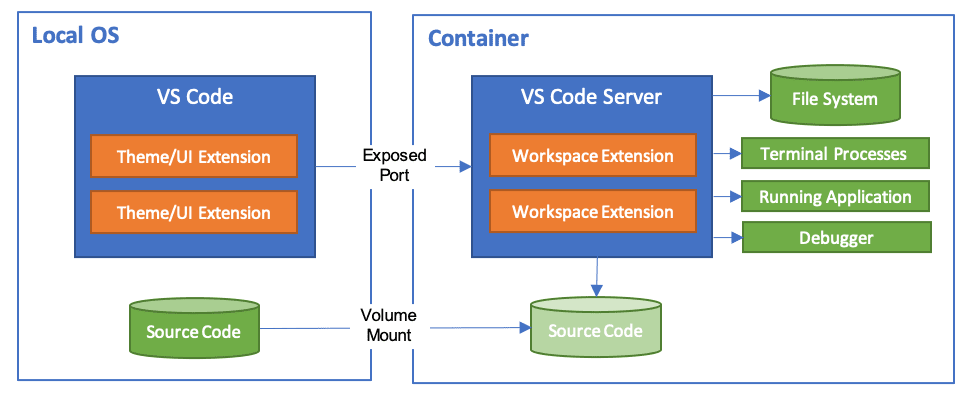
关于开发容器
开发容器(Dev Container)是一种基于容器技术的现代化开发环境解决方案。它通过将开发环境封装在 Docker 容器中,实现了开发环境的标准化、可复现和快速部署。
什么是开发容器?
开发容器本质上是一个运行在 Docker 容器内的完整开发环境。它包含了项目所需的所有工具、运行时、库和依赖项。通过一个简单的配置文件(devcontainer.json),你可以定义整个开发环境的规格,包括:
- 基础镜像和运行时版本
- 开发工具和扩展
- 环境变量和配置
- 端口映射和网络设置
- 初始化脚本和启动命令
核心优势
环境一致性
所有团队成员使用完全相同的开发环境,消除"在我机器上可以运行"的问题。无论是 Windows、macOS 还是 Linux,每个人都能获得一致的开发体验。
快速上手
新成员加入团队时,只需克隆代码仓库并在容器中打开,几分钟内即可开始工作,无需手动配置复杂的开发环境。
环境隔离
不同项目的开发环境完全隔离,避免工具版本冲突。你可以在同一台机器上同时维护使用不同 Node.js 版本的多个项目。
可移植性强
开发环境配置以代码形式存储在版本控制系统中,可以轻松分享、复制和迁移。支持本地开发、远程服务器开发,甚至云端开发环境。
安全可靠
容器提供了额外的安全隔离层,实验性操作不会影响主机系统。如果环境出现问题,可以快速重建而不影响本地文件。
工作原理
当你在 VS Code 中打开一个配置了开发容器的项目时:
- VS Code 读取
.devcontainer/devcontainer.json配置文件 - 根据配置拉取或构建 Docker 镜像
- 创建并启动容器,挂载项目文件
- 在容器内安装指定的 VS Code 扩展
- 执行初始化脚本(如
npm install) - 将 VS Code 界面连接到容器内的开发环境
此时,你在 VS Code 中的所有操作(编辑、终端、调试等)都在容器内执行,但用户体验与本地开发完全一致。
适用场景
- 团队协作项目:确保所有成员使用相同的开发环境
- 开源项目:让贡献者快速搭建环境,降低参与门槛
- 多版本维护:同时维护需要不同工具链版本的项目
- 教学培训:为学员提供标准化的实验环境
- 持续集成:开发环境与 CI/CD 环境保持一致
设置环境
系统需求
本地 / 远程主机:
您可以通过以下几种方式在开发容器扩展中使用 Docker:
- 在本地安装 Docker。
- 在远程环境中安装 Docker。
以下是在本地或远程主机上配置 Docker 的几种具体方式:
- Windows: 在 Windows 10 专业版/企业版上安装 Docker Desktop 2.0+。Windows 10 家庭版(2004+)需要 Docker Desktop 2.3+ 和 WSL 2 后端。
- MacOS: 安装 Docker Desktop 2.0+
- Linux: 安装 Docker CE/EE 18.06+ 和 Docker Compose 1.21+。(不支持 Ubuntu snap 软件包)
- 远程主机: 需要 1 GB 内存,但建议至少 2 GB 内存和双核 CPU。
安装
- 安装 Dev Containers 扩展。如果你需要在 VS Code 中使用其他远程扩展,可以选择安装 Remote Development 扩展包。
使用开发容器配置模板
安装 DevContainer vscode 扩展后,在 vscode 打开项目,Ctrl+P选择 Add Dev Container Configuration Files..., 如下图:

确认模板后,从列表中选择合适的 image:tag:
选择 image tag 后, 继续选择 features(可选), 详细参考 Dev Container 特性 章节
基于我前面的选择,最终会在项目根目录得到一个 .devcontainer 的文件夹,里面包含 devcontainer.json 的配置文件。

至此我们已经得到了一个基本的 Node & Typescript 的开发环境。如果你想继续在当前目录进行开发,Ctrl+P可以选择在开发容器中打开当前目录。

一切顺利,将进入已经在Docker中运行的开发容器环境,可以通过新开 Terminal 窗口验证 node, npm 等工具是否正确安装:

Dev Container 特性
开发容器“特性(Features)” 是独立的、可共享的安装代码和开发容器配置单元。这个名称来源于这样一个理念:引用其中一个特性,可以让你快速轻松地向开发容器中添加更多工具、运行时或库“特性”!,供你或你的协作者使用。
当你使用 Dev Containers: Add Dev Container Configuration Files 时,系统会显示一个脚本列表,用于自定义现有的开发容器配置,例如安装 Git 或 Azure CLI:
当你重建并在容器中重新打开时,你选择的特性将出现在 devcontainer.json 中:
"features": {
  "ghcr.io/devcontainers/features/github-cli:1": {
    "version": "latest"
    }
}
在 devcontainer.json 中直接编辑 “features” 属性时,你将获得智能感知提示:

自定义开发容器配置
DevContainer 支持大多数docker容器的运行时配置, 如环境变量、端口映射、卷挂载等。你可以通过编辑 devcontainer.json 文件来自定义这些配置。完整配置规范参考 Dev Container metadata reference。
常用配置项说明
基础配置
{
  "name": "项目名称",
  "image": "mcr.microsoft.com/devcontainers/typescript-node:1-20-bookworm",
  "workspaceFolder": "/workspaces/${localWorkspaceFolderBasename}"
}
端口转发
{
  "forwardPorts": [3000, 8080],
  "portsAttributes": {
    "3000": {
      "label": "Application",
      "onAutoForward": "notify"
    }
  }
}
环境变量
{
  "containerEnv": {
    "NODE_ENV": "development",
    "API_URL": "http://localhost:8080"
  }
}
卷挂载
{
  "mounts": [
    "source=${localWorkspaceFolder}/data,target=/data,type=bind,consistency=cached"
  ]
}
安装 VS Code 扩展
{
  "customizations": {
    "vscode": {
      "extensions": [
        "dbaeumer.vscode-eslint",
        "esbenp.prettier-vscode"
      ]
    }
  }
}
启动后执行命令
{
  "postCreateCommand": "npm install",
  "postStartCommand": "npm run dev"
}
容器用户配置
{
  "remoteUser": "node",
  "containerUser": "node"
}
常用的开发容器镜像列表
以下是 Microsoft 提供的官方开发容器镜像,涵盖主流编程语言和开发平台:
| 语言/平台 | 镜像 Repo | 镜像 Tags | 使用说明 |
|---|---|---|---|
| Node.js | mcr.microsoft.com/devcontainers/typescript-node | Tag List | About |
| Python | mcr.microsoft.com/devcontainers/python | Tag List | About |
| Go | mcr.microsoft.com/devcontainers/go | Tag List | About |
| C++ | mcr.microsoft.com/devcontainers/cpp | Tag List | About |
| Rust | mcr.microsoft.com/devcontainers/rust | Tag List | About |
参考资料
- 在容器中开发 - VsCode
- DevContainer
- 常用的镜像列表 - Microsoft Artifact Registry